
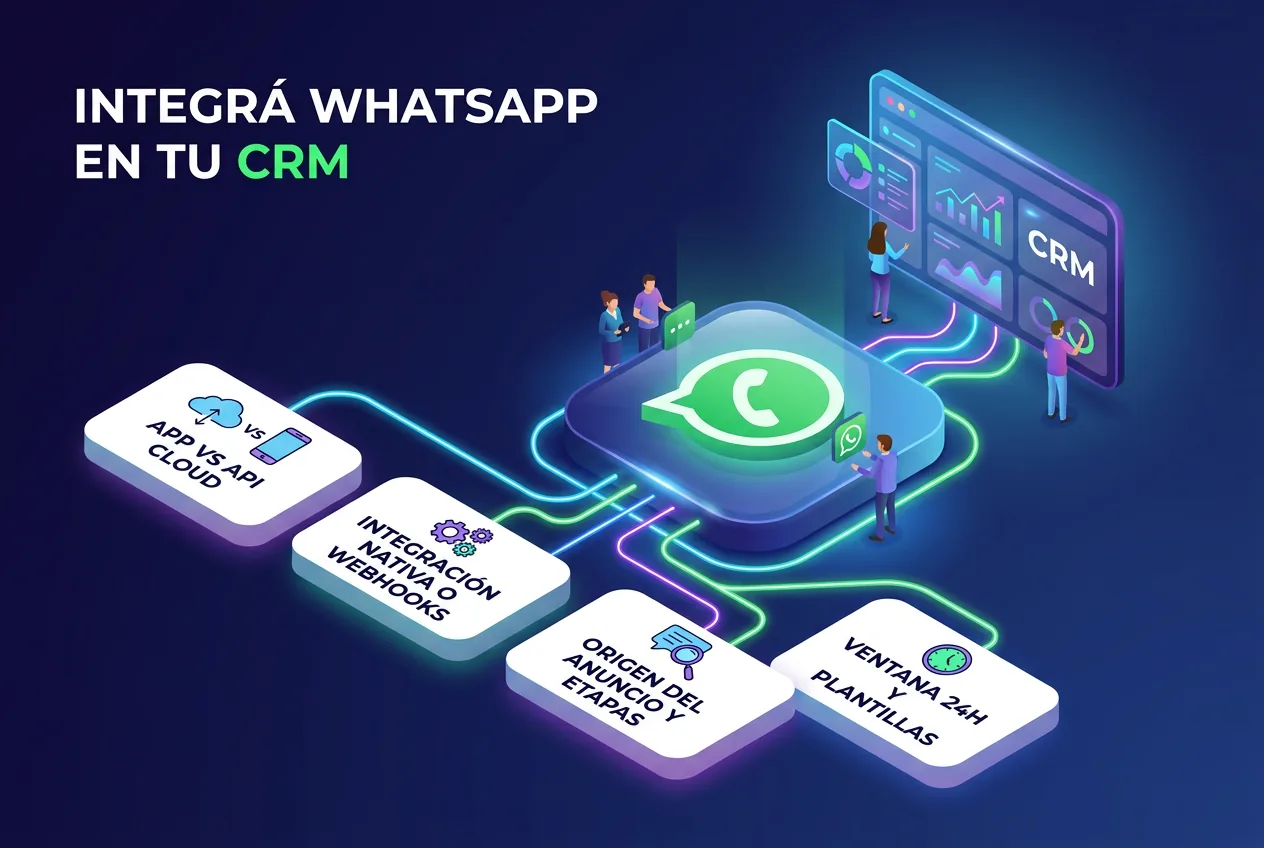
Para integrar WhatsApp con tu CRM necesitás la WhatsApp Business Platform (Cloud API), no la app. Hay tres caminos: la integración nativa de tu CRM, un proveedor de soluciones de negocio o la Cloud API directa con webhooks. En los tres, cada mensaje entrante crea o actualiza un contacto con su origen, su etapa y su historial.
Esta guía es la parte técnica. Si todavía estás evaluando si te sirve un CRM, empezá por por qué un emprendedor necesita uno. Si querés entender los formatos de anuncio, mirá la guía de publicidad en WhatsApp. El agente de IA de Meta para atender chats está en WhatsApp Business Agent.
Antes de empezar
- Un portfolio comercial de Meta (ex Business Manager) con acceso de administrador.
- Un número de teléfono para la cuenta de WhatsApp Business. Puede ser uno nuevo o el que ya usás en la app.
- Un CRM definido, con un campo para el teléfono como identificador único del contacto.
- Tu proceso comercial escrito: qué etapas pasa un lead desde que escribe hasta que compra.
Paso 1: Elegí entre la app WhatsApp Business y la API
Son dos productos distintos. La app WhatsApp Business es la que instalás en el celular: perfil de empresa, catálogo, respuestas rápidas y etiquetas. Sirve para atender a mano, no para conectar sistemas.
La WhatsApp Business Platform es la versión para desarrolladores. La documentación de Meta explica que la Cloud API permite enviar y recibir mensajes de forma programática y que está construida sobre la Graph API, alojada por Meta. Es la que tiene webhooks y plantillas.
Si hoy atendés por la app y no querés perder el número, Meta tiene un flujo para conectar un número de la app a la Cloud API: después de la conexión podés seguir escribiendo uno a uno desde la app y el historial se mantiene sincronizado entre las dos. Lo habilita el socio tecnológico que use el registro integrado (Embedded Signup) de Meta.
| App WhatsApp Business | WhatsApp Business Platform (Cloud API) | |
|---|---|---|
| Para quién | Atención manual desde el celular | Equipos y sistemas conectados |
| Integración con CRM | No directa | Sí, por webhooks y API |
| Plantillas aprobadas | No | Sí |
| Origen del anuncio en el mensaje | No accesible por sistema | Sí, en el objeto referral |
| Costo | App gratuita | Cobro por mensaje de plantilla |
Si recién empezás y querés ver qué conviene según el tamaño de tu negocio, tenés más contexto en WhatsApp para pymes.
Paso 2: Elegí el camino de integración
Integración nativa del CRM. Algunos CRM conectan la cuenta de WhatsApp Business sin intermediarios. Por ejemplo, HubSpot permite conectar un canal de WhatsApp a la bandeja de conversaciones, Zoho CRM lo hace desde su módulo de mensajería empresarial y Kommo tiene su integración de WhatsApp Business. Es lo más rápido, pero revisá si guarda los datos del anuncio de origen.
Proveedor de soluciones de negocio. Son socios de Meta que dan acceso a la plataforma con su propia bandeja, bots y conectores. Resuelven el alta y la operación sin desarrollo propio, a cambio de un costo y una dependencia más.
Cloud API directa. Creás una app en Meta for Developers, recibís los mensajes en tu servidor por webhook y vos escribís en el CRM. Tenés control total de los datos, pero alguien tiene que construirlo y mantenerlo.
| Camino | Ventaja | Limitación | Conviene si |
|---|---|---|---|
| Integración nativa del CRM | Se activa desde el panel | Datos y lógica según el CRM | Ya usás un CRM que la tiene |
| Proveedor de soluciones de negocio | Alta, bandeja y bots resueltos | Costo extra y dependencia | No tenés equipo técnico |
| Cloud API directa | Control total de los datos | Requiere desarrollo y mantenimiento | Tenés desarrollo propio o un CRM a medida |
Paso 3: Conectá el número y recibí los mensajes por webhook
En cualquiera de los tres caminos, la pieza central es el webhook de mensajes: cada vez que un usuario te escribe, Meta envía una notificación a una URL tuya (o de tu proveedor). Si vas por la Cloud API directa, suscribís tu app al campo messages de la cuenta de WhatsApp Business. Este es un ejemplo mínimo de un mensaje de texto entrante que llega desde un anuncio, basado en la referencia oficial del webhook de mensajes de texto (con valores reemplazados por marcadores):
{
  "object": "whatsapp_business_account",
  "entry": [{
    "id": "<WABA_ID>",
    "changes": [{
      "field": "messages",
      "value": {
        "messaging_product": "whatsapp",
        "metadata": {
          "display_phone_number": "<TU_NUMERO>",
          "phone_number_id": "<PHONE_NUMBER_ID>"
        },
        "contacts": [{
          "profile": { "name": "<NOMBRE_DEL_CONTACTO>" },
          "wa_id": "<WHATSAPP_ID_DEL_CONTACTO>"
        }],
        "messages": [{
          "from": "<WHATSAPP_ID_DEL_CONTACTO>",
          "id": "wamid.<ID_DEL_MENSAJE>",
          "timestamp": "<UNIX_TIMESTAMP>",
          "type": "text",
          "text": { "body": "Hola, quiero más info" },
          "referral": {
            "source_url": "<URL_DEL_ANUNCIO>",
            "source_id": "<ID_DEL_ANUNCIO>",
            "source_type": "ad",
            "headline": "<TITULO_DEL_ANUNCIO>",
            "body": "<TEXTO_DEL_ANUNCIO>",
            "media_type": "image",
            "ctwa_clid": "<ID_DE_CLIC>"
          }
        }]
      }
    }]
  }]
}
Lo que tu servidor hace con eso es simple: busca en el CRM un contacto con ese número (from); si no existe, lo crea; si existe, le agrega el mensaje al historial. El campo id del mensaje te sirve para no procesar dos veces la misma notificación.
Paso 4: Guardá el origen del anuncio y las etapas
Este paso es el que te permite saber qué anuncio vende. Cuando alguien te escribe tocando un anuncio de clic a WhatsApp, el mensaje trae un objeto referral. Según la documentación, incluye la URL del anuncio (source_url), su ID (source_id), el tipo de origen (source_type), el título y el texto del anuncio, el tipo de medio y el ctwa_clid, que es el ID de clic del anuncio. Ojo con una excepción: el ctwa_clid no viene cuando el mensaje se origina en un anuncio de Estados de WhatsApp.
Un mapeo mínimo hacia el CRM puede verse así:
contacto.telefono        = messages[0].from
contacto.nombre          = contacts[0].profile.name
mensaje.id               = messages[0].id
mensaje.fecha            = messages[0].timestamp
lead.origen              = "whatsapp"
lead.anuncio_id          = messages[0].referral.source_id
lead.anuncio_url         = messages[0].referral.source_url
lead.ctwa_clid           = messages[0].referral.ctwa_clid
lead.etapa               = "nuevo"
El referral llega en el primer mensaje de esa conversación, así que guardalo en ese momento y no lo pises con los mensajes siguientes.
Después armá las etiquetas de etapa. Un esquema que funciona para la mayoría de los negocios: nuevo, calificado, presupuesto enviado, ganado y perdido. Lo importante es que cada etapa responda a una acción concreta del vendedor y que "ganado" siempre tenga valor y fecha. Esos datos propios son tu first-party data, y es lo que después vas a mandar a las plataformas. Si querés afinar qué cuenta como lead calificado, definilo antes de configurar el CRM, no después.
Paso 5: Configurá plantillas y respetá la ventana de 24 horas
Cuando un usuario te escribe se abre la ventana de atención al cliente, que según la página de precios de Meta dura 24 horas desde su último mensaje. Dentro de esa ventana podés responder con mensajes libres. Fuera de ella, la documentación es clara: las plantillas son el único tipo de mensaje que podés enviar.
- Creá las plantillas desde el Administrador de WhatsApp, desde tu proveedor o por API. En general requieren aprobación antes de usarse.
- Elegí bien la categoría: marketing, utilidad o autenticación. La categoría define cómo se cobra.
- Pedí el consentimiento: Meta exige que el usuario haya aceptado recibir mensajes y que el consentimiento deje claro el nombre de tu negocio y para qué le vas a escribir.
- Automatizá el seguimiento: si pasaron 24 horas sin respuesta, el CRM avisa que solo se puede retomar con plantilla.
Paso 6: Entendé cómo te cobran
Desde el 1 de julio de 2025, Meta cobra por mensaje y ya no por conversación. Según la documentación oficial de precios, la estructura es esta:
- Solo se cobra cuando se entrega una plantilla. Los mensajes que no son plantilla, enviados dentro de la ventana de atención, son gratis.
- Marketing: se cobra siempre.
- Utilidad: gratis dentro de la ventana de atención al cliente; se cobra fuera de ella.
- Autenticación: se cobra fuera de la ventana, con descuentos por volumen.
- Ventana de punto de entrada gratuito: cuando el usuario te escribe desde un anuncio de clic a WhatsApp o un botón de la página, todos los mensajes son gratis durante 72 horas.
Las tarifas cambian según la categoría y el país del destinatario, y Meta las publica en esa misma página.
Paso 7: Cerrá el circuito mandando la venta a Meta
Un CRM conectado a WhatsApp te ordena la atención, pero el salto real es devolverle a Meta qué conversaciones terminaron en venta. Con el ctwa_clid guardado, podés enviar un evento Purchase por la API de conversiones con action_source en business_messaging y messaging_channel en whatsapp, como indica la guía de eventos de mensajería. Así la campaña deja de optimizar por cantidad de chats y empieza a aprender de ventas. El paso a paso completo, con Meta y Google Ads, está en cómo medir ventas offline y por WhatsApp.
Errores comunes
- Elegir el CRM sin mirar qué guarda: hay integraciones que muestran el chat pero descartan el origen del anuncio.
- Pisar el referral con mensajes posteriores y perder de qué anuncio vino el lead.
- Contactos duplicados por guardar el teléfono con y sin código de país. Normalizalo siempre.
- Etapas que nadie actualiza: si "ganado" no se marca, no hay venta que mandar a Meta.
- Escribir fuera de la ventana sin plantilla: el mensaje no sale y el lead se enfría.
- Mandar plantillas de marketing sin consentimiento: además de incumplir las reglas, baja la calidad de tu número.
Checklist de integración
- Número conectado a la WhatsApp Business Platform.
- Camino de integración elegido y probado con un mensaje real.
- Webhook de mensajes recibiendo y creando contactos sin duplicar.
- Campos de origen: ID del anuncio, URL y ctwa_clid.
- Etapas definidas, con valor y fecha en "ganado".
- Plantillas aprobadas para seguimiento fuera de las 24 horas.
- Consentimiento registrado para mensajes de marketing.
- Ventas enviadas a Meta por la API de conversiones.
Preguntas frecuentes
¿Puedo conectar la app WhatsApp Business a mi CRM?
No de forma directa. Para integrar con un CRM necesitás la WhatsApp Business Platform (Cloud API). Meta permite conectar un número que ya usás en la app a la Cloud API a través de un socio, y desde ahí los mensajes quedan sincronizados entre las dos.
¿Qué es el ctwa_clid?
Es el identificador de clic que genera Meta cuando alguien toca un anuncio que abre una conversación de WhatsApp. Llega dentro del objeto referral del webhook y sirve para atribuir después la venta al anuncio. No viene en los mensajes que se originan en anuncios de Estados de WhatsApp.
¿Cuánto dura la ventana de atención al cliente?
24 horas desde el último mensaje que te mandó el usuario. Dentro de esa ventana podés responder con mensajes libres; fuera de ella solo podés escribir con plantillas aprobadas.
¿Cuánto cuesta usar la API de WhatsApp?
Desde el 1 de julio de 2025 Meta cobra por mensaje de plantilla entregado, con tarifas distintas según la categoría y el país. Los mensajes de servicio son gratis y las plantillas de utilidad también, si se envían dentro de la ventana de 24 horas. Los montos están en la página oficial de precios.
¿Necesito un programador para integrar WhatsApp con mi CRM?
Depende del camino. Si tu CRM tiene integración nativa o usás un proveedor de soluciones de negocio, la conexión se hace mayormente desde paneles. Si vas por la Cloud API directa, necesitás a alguien que monte el webhook y la lógica que escribe en el CRM.
En Go For conectamos WhatsApp, CRM y campañas para que cada peso invertido se pueda seguir hasta la venta. Si querés saber qué le falta a tu circuito, pedí la auditoría gratuita con Berta o conocé nuestro trabajo como agencia de Meta Ads.